8/30/2011

Super animated Menu


Membuat navigasi menu horizontal ini amatlah mudah dan cepat. Yah ... ini semua karena hanya kode CSS yang digunakan. Kode tak seberapa banyak tapi coba sampeyan lihat bentuk hasil akhirnya. Wuh ... nggak ngira, dah, klo navigasi menu ini tanpa jQuery, motool atau javascript yang lain. Animasinya, mbul ... Sangar, kata orang. Gimana? Mo lihat tampilannya? Ho ... ho ... Jangan lewatkan pokoknya. Nih, caranya


Cara Membuat Super Animated CSS3 Navigation Menu
  1. Login to BloGGeR dengan cara menuliskan User Name (Nama Pengguna) atau Email Address, kemudian tuliskan juga Password baru lanjutkan KLIK "Login".
  2. Setelah login maka di hadapan sampeyan akan terlihat halaman Dasboard. KLIK link "Design (Rancangan).
  3. Ketika terlihat Page Element (Elemen Laman), KLIK "Edit HTML".
  4. Di sinilah kode CSS akan di simpan. Cari kode ]]></b:skin>. Supaya mudah mencarinya, gunakan Ctrl+F. KLIK secara bersamaan, baru lakukan pencarian kode.Letakkan seluruh kode CSS tepat di atas kode ]]></b:skin> seperti yang terlihat pada kode CSS Dibawah
  5. KLIK SAVE Template (Simpan Template).
Membuat Tombol show/hide

Contoh nya :


[MASUKAN KODE HTML ANDA DISINI]
[MASUKAN KODE HTML ANDA DISINI]
[MASUKAN KODE HTML ANDA DISINI]
[MASUKAN KODE HTML ANDA DISINI]
[MASUKAN KODE HTML ANDA DISINI]
[MASUKAN KODE HTML ANDA DISINI]


Cara membuat nya: copi paste scrip di bawah ini
dan pasangkan pada posting/widget agan2


<div>
<div style="margin: 5px;">
<div class="normalfont" style="margin-bottom: 2px;">
<input onclick="if (this.parentNode.parentNode.getElementsByTagName('div')[1].getElementsByTagName('div')[0].style.display != '') { this.parentNode.parentNode.getElementsByTagName('div')[1].getElementsByTagName('div')[0].style.display = ''; this.innerText = ''; this.value = 'Tutup'; } else { this.parentNode.parentNode.getElementsByTagName('div')[1].getElementsByTagName('div')[0].style.display = 'none'; this.innerText = ''; this.value = 'Buka'; }" style="background: none repeat scroll 0% 0% rgb(66, 66, 66); color: #ffffcc; font-size: 11px; margin: 0px; padding: 5px; width: 100%;" type="button" value="Tutup" /></div>
<div class="alt2">
<div style="display: none;">
<div style="color: bisque; padding: 10px; text-align: justify;">

<div style="-moz-background-inline-policy: -moz-initial; -moz-border-radius: 0px 0px 0px 0px; background: url(&quot;#&quot;) no-repeat scroll 0pt 0pt rgb(0, 0, 0); border: 1px solid rgb(204, 204, 204); height: 250px; margin: 10px 0px; overflow: auto; padding: 10px; text-align: left; width: auto;">


</div>
</div>
</div>
</div>
</div>
</div>

Membuat Screen Saver


Membuat Screen Saver seperti Pada blog ini
copy paste kode dibawah ini dantambahkan melalui add gadget

<style type="text/css">body .saving{position: fixed;width: 100%;top: 0;left:0;height: 100%;opacity: 0.98;filter: alpha(opacity=98);-ms-filter:"progid:DXImageTransform.Microsoft.Alpha(Opacity=98)";background: #000;border-bottom: 3px solid transparent;z-index: 999999;-o-transition: all 3s ease-in-out 10s;-moz-transition: all 3s ease-in-out 10s;-webkit-transition: all 3s ease-in-out 10s;}body:hover .saving {opacity: 0.0;height:0.001%;filter: alpha(opacity=0);-ms-filter: "progid:DXImageTransform.Microsoft.Alpha(Opacity=0)";background: #794704;border-bottom: 5px solid #ffffff;-o-transition: opacity 2s ease-in-out 2.5s, background-color 3s linear 0.5s, height 1s ease-in 1.8s;-moz-transition: opacity 2s ease-in-out 2.5s, background 3s linear 0.5s, height 1s ease-in 1.8s;-webkit-transition: opacity 2s ease-in-out 2.5s, background 3s linear 0.5s, height 1s ease-in 1.8s;}body .saving p.esm1{margin: 0;padding: 0;width: 92%;background: transparent;font-size: 100px;font-family: "Serif", Times New Roman;color: #794704;text-shadow: 0 0 2px #ccc, 0 -5px 4px #ff3, 2px -6px 6px #fd3, -2px -8px 9px #f40,   2px -10px 10px #f10;position: relative;margin-top: 200px;line-height: 20px;font-weight: bold;text-align: center;border: 30px solid transparent;border-radius: 20px;-moz-border-radius: 20px;-webkit-border-radius: 20px;-o-transition: -o-transform 5s ease-out 8s, background-color 4s ease-out 12s;-moz-transition: -moz-transform 5s ease-out 8s, background 4s ease-out 12s;-webkit-transition: -webkit-transform 5s ease-out 8s, background 4s ease-out 12s;}body:hover .saving p.esm1{font-size: 10px;color: Blue;width: 25%;margin: 340px 0 0 300px;padding: 25px;background: #794704;border: 20px solid #888;border-radius: 170px;-moz-border-radius: 170px;-webkit-border-radius: 170px;-o-transform:translate(600px,-500px) rotate(360deg) scale(0.2);-moz-transform:translate(600px,-500px) rotate(360deg) scale(0.2);-webkit-transform:translate(600px,-500px) rotate(360deg) scale(0.2);-o-transition: font 1.1s 0.1s, width 1.3s 0.4s, margin-left 0.8s 1.2s, -o-transform 1.2s linear 1.5s, background-color 0.6s ease-in 0.6s, margin-top 1.2s ease-in 0.5s, border 3s ease-in;-moz-transition: font 1.1s 0.1s, width 1.3s 0.4s, margin-left 0.8s 1.2s, -moz-transform 1.2s linear 1.5s, background 0.6s ease-in 0.6s, margin-top 1.2s ease-in 0.5s, border 3s ease-in;-webkit-transition: font 1.1s 0.1s, width 1.7s 0s, margin-left 0.8s 1.2s, -webkit-transform 1.2s linear 1.5s, background 0.6s ease-in 0.6s, margin-top 1s ease-in 0.5s, border 3s ease-in, -webkit-border-radius 3s ease-in;}.saving p span.esm2{font-size: 18px;opacity: 0.5;filter: alpha(opacity=50);-ms-filter:"progid:DXImageTransform.Microsoft.Alpha(Opacity=50)";display: block;text-align: center;width: 300px;margin: -10px auto; font-weight: normal;padding: 2px 8px;background: #000;border: 1px solid #333;border-radius: 0;-moz-border-radius: 0;-webkit-border-radius: 0;color: #794704;text-shadow: none;font-family: Arial, Helvetica, sans-serif;-o-transition: 1s ease-out;-moz-transition: 1s ease-out;-webkit-transition: 1s ease-out;}.saving:hover p span.esm2{font-size: 10px;width: 200px;padding: 0;}.saving p span.esm3{color: #ccc;font-family: "Tahoma", Arial, Helvetica;display: block;margin:10px auto;background: url http://i964.photobucket.com/albums/ae124...) left center repeat-x;background: -moz-linear-gradient(top,#666,#111);background: -webkit-gradient(linear,0% top,0% bottom,from(#111),to(#666));opacity: 0.6;filter: alpha(opacity=60);-ms-filter:"progid:DXImageTransform.Microsoft.Alpha(Opacity=60)";width: 250px;text-shadow: 1px 1px 1px #000;border: 1px solid #333;border-radius: 4px;padding:2px 10px;-moz-border-radius: 4px;-webkit-border-radius: 4px;font-size: 12px;font-weight: normal;line-height: 16px;}.saving .by_lefrans {margin-left: 30px;text-align: center;color: #015828;font-size: 12px;font-weight: normal;position: absolute;bottom: 30px;width: 100%;height: 20px;left: 0;}.saving .by_lefrans span.esm4 {color: #aaa;font-style:italic;font-size:14px;font-weight:bold;text-transform:uppercase;}#recpost {width:210px;overflow: hidden;height: 327px;float: right;margin-top: 10px;padding: 4px 2px;background: transparent;border: 1px solid transparent;border-radius: 10px;-moz-border-radius: 10px;-webkit-border-radius: 10px;-o-transition: all 1.5s ease-out;-moz-transition: all 1.5s ease-out;-webkit-transition: all 1.5s ease-out;}</style> <div class='saving'><p class='esm1'>LefransNote <span class='esm2'>Energy Saving Mode using CSS3</span> <span class='esm3'>Move your mouse to go back to the page!Gerakkan mouse anda dan silahkan nikmati kembali posting kami!</span></p><div class='by_lefrans'>Original design by: <span class='esm4'> lefransnote.blogspot.com - lefransnote.blogspot.com</span> - Oktober 2010</div></div>

Semoga Bermamfaat

membuat teks area II

Model : I


Model II


Model : III


Model .4


Model : 5


Model : 6


Model : 7

8/29/2011

Macam2 teks area


<div style="overflow: auto; width: 200px; height: 100px;
background-color: #ffecff; background-attachment: scroll;
background-repeat: no-repeat; background-position:right bottom;
background-image:
url(http://bootingskoblog.files.wordpress.com/2008/11/poke133.gif);
text-align: justify; padding: 5px; border: 2px solid #0000b9;">
<span style="font-size:10px;color:#800080;
font-family:Sans-serif;">Tulis disini...
</span>
</div>

Tooltip Terbang


Tooltips! Ah ..., aku sungguh sangat menyukai ini. Sebuah desain yang tidak saja bermanfaat bagi pengunjung, akan tetapi dia juga merupakan sebuah "barang berharga" yang mampu membuat sebuah blog terlihat lebih cantik, lebih keren serta mampu mencerminkan sebuah kesungguhan dalam "pribadi pengelola blog". Maaf..., itu hanya penilaian subyektif dari aku. Yang jelas bahwa toolttip memang menambah "gaya" dan penampilan. "Rasa suka" akan tooltip ini membuat aku mencoba menuangkannya dalam beberapa posting. Yah ..., moga-moga saja memberi manfaat bagi para sobat blogger. Hanya perlu aku sampaikan bahwa posting "javascript tooltip-4" yang sudah aku terbitkan beberapa bulan yang lalu "tidak diperuntukkan bagi blogspot". E ..., barangkali saja ada yang ngeblog di luar blogspot dan tertarik untuk menggunakannya. O..., ya..., sebagai pelengkap koleksi tooltip, aku punya sebuah tooltip yang sangat menarik yang pada saat ini juga masih aku gunakan  mungkin sampeyan tertarik untuk memanfaatkan sebagai pelengkap blog. Silahkan coba untuk dibuat

8/28/2011

DEMO - How to Use CSS3 Transition Delay, Transition Property, Transition Duration and Transition Timing Function


frans parpar

Place mouse over here!

fransparpar
Place mouse over here!

fransparpar
Place mouse over here!

fransparpar

Place mouse over here!

8/27/2011

Membuat Pasword Postingan blog

membuat pasword dalam postingan
mungkin ada juga yang bertanya kaya gimana contoh dan cara membuat nya
nah contoh dan caranya seperti di bawah ini

Langkah langkah :
untuk membuat pssword pada postingan blog anda, berikut caranya :
1. Tambahkan Code encrypt pada HTML template blogspot anda(lihat di bawah)
2. encrypt tulisan di encrypt page
Masukkan password untuk tulisan yang sudah di encrypt di Key box (pastikan anda mengingat ini)
masukkan tulisan yang mau di encrypt di Plain Text box
klik Encrypt
3. Copy and paste code di HTML Code box ke dalam postingan anda.

8/25/2011

empire ellies tutorial

DownLoad:
  • Upgrade Flash player ( abaikan kalo sudah)
   instal EaBot 0.12 di drive D
   lalu ekstrak Plugin eabot 1 di t4 hasil instalan dari eabot 0.12 td, tepatnya ekstrak di folder EAAbot
  jalankan bot dan tunggu hingga bot selesai memuat aneka tab multi
  setting bot sebelum di jalankan...
  kalo udah di setting tinggal di save dan start...

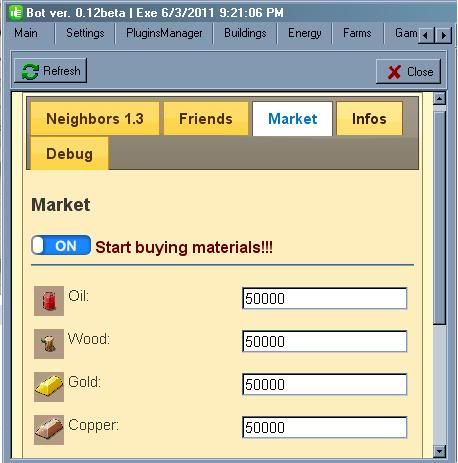
SS.  setting cari barang ada pada tab market (click untuk memperbesar)


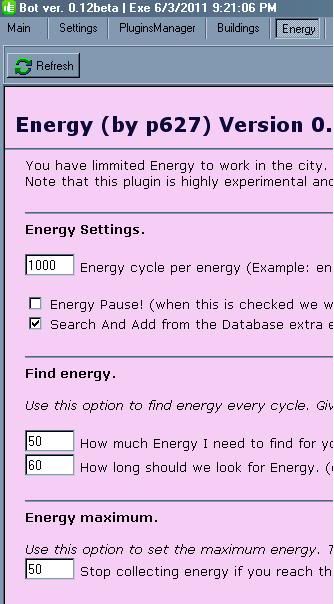
SS: mencari energy ada pada tab energi:


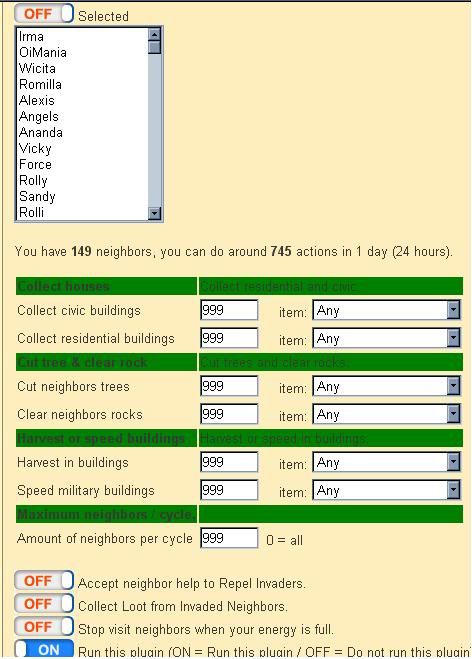
SS setiingan cari coin ada di tab neighbour


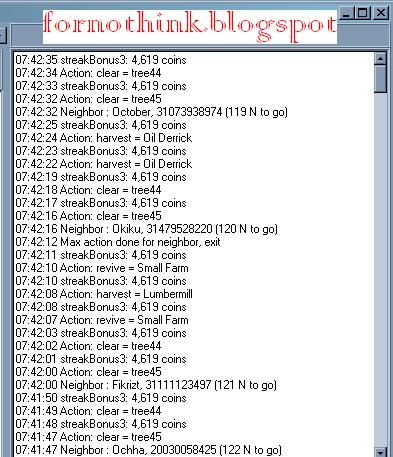
SS bot bekerja dengan baik


Jika terjadi Error OSS stop bot dan nyalakan lagi, jika masih error uninstal dan instal ulang lg